前言
手里有一台本科室友毕业不要了丢给我的上古联想小新轻薄本,六代 i5,4G 内存,250G 硬盘,之前一直闲置,最近有空了(不如说是给某些不良嗜好找点替代活动)折腾一下,让它发挥一下余热。
准备工作
这个部分在闲置笔记本上操作。
安装系统
- 下载官方镜像。
- 使用诸如 Ventoy,Rufus 等等的启动盘制作工具制作启动盘。
- 按照官方引导一步步安装系统即可,LVM(Logical Volume Management) 功能建议启用,方便后续分区调整。
配置网络
由于这台笔记本并没有 RJ45 网口,所以只能使用无线网络。安装系统时会提示选择网络,选择无线网络并输入密码连接即可。
如果你在那一步没有连接网络,或者之后想修改网络配置,可以使用以下命令:
- 运行
ip a查看网络接口名称,例如wlp2s0。 - 运行
sudo vim /etc/netplan/xxxx.yaml(文件名称可能不同,请自行修改) 编辑网络配置文件,内容如下(需要根据实际接口名称修改):network: version: 2 renderer: networkd wifis: <INTERFACE_NAME>: dhcp4: true access-points: "<YOUR_SSID>": password: "<YOUR_PASSWORD>" - 保存并退出编辑器,应用配置:
sudo netplan generate
sudo netplan apply
SSH
- 推荐安装时勾选 OpenSSH 的选项。
- 安装时未勾选的话则手动进行安装
sudo apt install openssh-server
sudo ps -e |grep ssh # 显示sshd即安装成功
sudo systemctl status ssh # 查看 ssh service 状态
sudo systemctl start ssh # 一般默认开启,没有开启则手动开启
合盖不睡眠
毕竟是当小服务器用,平时是合盖状态,默认会直接睡眠。
- 修改 Login Manager 的配置
sudo vim /etc/systemd/logind.conf - 将
#HandleLidSwitch=suspend改为HandleLidSwitch=ignore - 重启服务
sudo systemctl restart systemd-logind
此时你已经可以把闲置笔记本放到无人在意的角落了,全程用主力电脑远程 ssh 连接即可。
使用密钥代替密码
- 使用 ed25519 算法生成密钥(在本机终端而不是在闲置笔记本上操作)
ssh-keygen -t ed25519 -a 256 -C "xxx@xxx" - 将密钥上传到服务器
cat ~/.ssh/id_ed25519.pub | ssh username@remote_host_ip "mkdir -p ~/.ssh && cat >> ~/.ssh/authorized_keys" - 关闭 ssh 密码登录
sudo vim /etc/ssh/sshd_config - 将其中的
#PasswordAuthentication yes修改为PasswordAuthentication no - 重启 sshd 服务
sudo systemctl restart sshd
Fastfetch
不得不品的一环。
sudo add-apt-repository ppa:zhangsongcui3371/fastfetch
sudo apt update
sudo apt install fastfetch
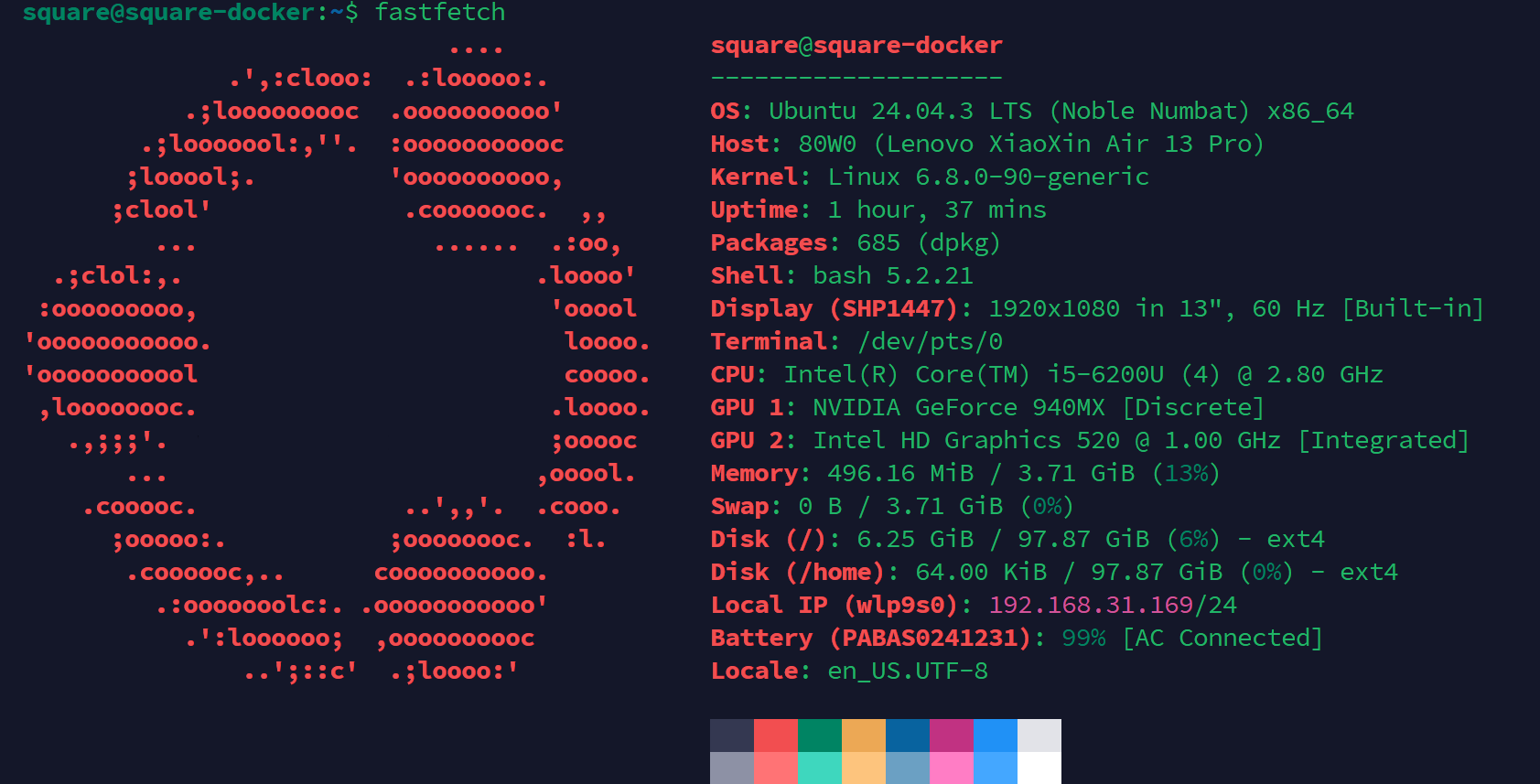 爽。
爽。
btop
sudo apt install btop
smartctl
检查一下硬盘状况
sudo apt install smartmontools
sudo smartctl -a /dev/nvme0n1 # 设备名称可以用 lsblk 查看
YABS
没事跑个分。
curl -sL https://yabs.sh | bash
断电自动关机
用笔记本当轻量服务器有一个好处,就是相当于自带了一个 UPS。 这里添加一个定时脚本,检测到断电以及低电量时自动关机。
- 确认电池标识符(如果是
BAT0的话后续请自行修改,这台笔记本是BAT1)ls /sys/class/power_supply/ - 创建并编辑脚本添加如下内容
sudo vim /usr/local/bin/battery_monitor.sh赋予脚本执行权限#!/bin/bash THRESHOLD=50 CAPACITY=$(cat /sys/class/power_supply/BAT1/capacity) STATUS=$(cat /sys/class/power_supply/BAT1/status) # Discharging && capacity < Threshold if [ "$STATUS" = "Discharging" ] && [ "$CAPACITY" -lt "$THRESHOLD" ]; then # log echo "$(date): Battery is at $CAPACITY%. Shutting down safely." >> /var/log/battery_shutdown.log # safely shutdown /sbin/shutdown -h now fisudo chmod +x /usr/local/bin/battery_monitor.sh - 设置定时任务末尾添加一行
sudo crontab -e* * * * * /usr/local/bin/battery_monitor.sh
Docker
说实话很多东西还是大公司提供的云服务用起来方便,自己对一些薅羊毛的自动化脚本也不感兴趣,所以只部署了网络唤醒和几个 PT 相关的容器。
- 按照官方文档安装 Docker Engine 以及 Docker Compose。
- 以下全部 Docker Compose 配置文件均通过
sudo docker compose up -d启动。
配置代理
- 创建配置文件
sudo mkdir -p /etc/systemd/system/docker.service.d sudo vim /etc/systemd/system/docker.service.d/http-proxy.conf - 添加以下内容
[Service] Environment="HTTP_PROXY=http://IP:port" Environment="HTTPS_PROXY=http://IP:port" Environment="NO_PROXY=localhost,127.0.0.1" - 重启 Docker
sudo systemctl daemon-reload
sudo systemctl restart docker
挂载 NTFS 设备
存储电影电视剧的硬盘原本在 Windows 上运行,考虑到兼容性和可迁移性,不做格式化,直接在 Linux 下挂载使用。
- 创建挂载点
lsblk -f # 查看移动硬盘 UUID id # 查看用户 id sudo mkdir -p /mnt/Videos # 创建你希望的挂载点 sudo vim /etc/fstab - 添加以下内容(需要根据实际UUID、挂载点、uid和gid修改)
UUID=371F208A1CC186D2 /mnt/Videos ntfs-3g defaults,uid=1000,gid=1000,dmask=022,fmask=133,windows_names 0 0 - 测试挂载情况
sudo mount -a
验证无误的话下次开机会自动挂载
卸载设备
lsblk
sudo umount <MOUNTPOINTS>
配置 Samba 共享
曾经折腾过一阵子 Jellyfin,后来觉得花这么多时间折腾那个海报墙,还不如直接开个 Netflix 会员。现在直接用 Samba 共享硬盘内容,其他设备直接访问,或者使用 Infuse 或者 SenPlayer 挂载后播放。
安装 Samba
sudo apt update
sudo apt install samba
sudo vim /etc/samba/smb.conf
在文件末尾添加如下内容
[Videos]
    path = /mnt/Videos # 根据实际挂载点修改
    browsable = yes
    writable = no
    guest ok = yes
    read only = yes
    create mask = 0755
    directory mask = 0755
重启 Samba 服务
sudo systemctl restart smbd设置 Samba 账户密码
sudo smbpasswd -a <your_username>在其他设备上访问共享
- Windows 资源管理器地址栏输入
\\Server IP\Videos - macOS Finder 菜单栏选择 前往 -> 连接服务器,输入
smb://Server IP/Videos
- Windows 资源管理器地址栏输入
Qbittorrent WebUI
玩 PT 还是少不了它。
services:
  qbittorrent:
    image: lscr.io/linuxserver/qbittorrent:5.1.4
    container_name: qbittorrent_5.1.4
    # network_mode: "host"
    environment:
      - PUID=1000
      - PGID=1000
      - TZ=Etc/UTC
      - WEBUI_PORT=21088
      - TORRENTING_PORT=16881
    volumes:
      - ./config:/config
      # path for vuetorrent ui
      - ./vuetorrent:/vuetorrent
      # Download path
      - /mnt/Videos/Contents:/downloads
    ports:
      - "21088:21088"
      - "16881:16881"
      - "16881:16881/udp"
    restart: unless-stopped
- 新版本首次登陆时账号为
admin,密码为随机生成,使用sudo docker logs qbittorrent_5.1.4查看。
IYUU
用于自动辅种
services:
  iyuuplus:
    image: iyuucn/iyuuplus-dev:latest
    container_name: IYUUPlus
    restart: unless-stopped
    ports:
      - "8780:8780"
    volumes:
      - ./iyuu:/iyuu
      - ./data:/data
    # user: "1000:1000"
MoviePilot
用于自动签到以及更多高级功能。
services:
  moviepilot:
    image: jxxghp/moviepilot-v2:2.8.1-1
    container_name: moviepilot-v2
    restart: unless-stopped

    stdin_open: true
    tty: true
    hostname: moviepilot-v2
    ports:
     - '13000:3000'
     - '13001:3001'
    volumes:
      - '/mnt/Videos:/media'
      - './config:/config'
      - './core:/moviepilot/.cache/ms-playwright'
      - '/var/run/docker.sock:/var/run/docker.sock:ro'
    environment:
      - 'NGINX_PORT=3000'
      - 'PORT=3001'
      - 'PUID=0'
      - 'PGID=0'
      - 'UMASK=000'
      - 'TZ=Asia/Shanghai'
      - 'SUPERUSER=admin'
      - 'SUPERUSER_PASSWORD=Password'
UpSnap
用于局域网内网络唤醒。
services:
  upsnap:
    container_name: upsnap
    image: ghcr.io/seriousm4x/upsnap:5 # images are also available on docker hub: seriousm4x/upsnap:5
    network_mode: host
    restart: unless-stopped
    volumes:
      - ./data:/app/pb_data